Showing posts with label E- TDS. Show all posts
Showing posts with label E- TDS. Show all posts
Thursday, 6 March 2014
Friday, 4 October 2013
നമുക്ക് ടി.ഡി.എസ് സ്റ്റേറ്റ്മെന്റ് ഫയല് ചെയ്യാം e-TDS filing
ഇന്കം ടാക്സ് ടി. ഡി. എസ് സ്റ്റേറ്റ്മെന്റ്കള് ഫയല് ചെയ്യാന് വൈകിയതിന് ഒട്ടുമിക്ക സ്ഥാപനങ്ങള്ക്കും സ്കൂളുകള്ക്കും പിഴ അടയ്ക്കാനുള്ള നോട്ടീസ് ലഭിച്ചിരിക്കുകയാണ്. ടി. ഡി. എസ്. റിട്ടേണുകള് ഫയല് ചെയ്യാന് വൈകിയാല് പിഴ ഈടാക്കാനുള്ള നിയമം നിലവിലുണ്ടായിരുന്നുവെങ്കിലും 2011-12 സാമ്പത്തികവര്ഷം വരെ പിഴ ചുമത്തിയിരുന്നില്ല. 2013-14 ല് ടി. ഡി. എസ്. സ്റ്റേറ്റ്മെന്റ് തയ്യാറാക്കാന് ആവശ്യമായ ബിന് നമ്പര് ലഭിക്കാന് താമസം നേരിട്ടു എന്നത് വൈകിയതിന് കാരണമായി ചൂണ്ടിക്കാണിക്കപ്പെടുന്നു. ഇപ്പോള് ബിന് നമ്പര് യഥാസമയം ലഭിച്ചുതുടങ്ങിയിരിക്കുന്നതിനാല് ടി. ഡി. എസ്. ഫയല് ചെയ്യുന്നത് ഇനി മുതല് വൈകിച്ചുകൂടാ. ഇന്കം ടാക്സ് ഡിപ്പാര്ട്ട്മെന്റിന്റെ സോഫ്റ്റ്വെയര് ആയ RPU ഉപയോഗിച്ച് സ്വന്തമായി ഇ ടി.ഡി. എസ്. സ്റ്റേറ്റ്മെന്റ് തയ്യാറാക്കാവുന്നതും Tin Facilitation Centre വഴി അപ്ലോഡ് ചെയ്യാവുന്നതുമാണ്. ഇതിനു സഹായകരമായ, RPU വില് സ്റ്റേറ്റ്മെന്റ് തയ്യാറാക്കുന്ന രീതി വിവരിക്കുന്ന ഈ പോസ്റ്റ് തയ്യാറാക്കിയിരിക്കുന്നത് കോഴിക്കോട് ജില്ലയിലെ എരമംഗലം കെ.സി.എ. എല്. പി സ്കൂള് പ്രധാനാധ്യാപകനായ സുധീര് കുമാറാണ്. ടി.ഡി.എസ്. റിട്ടേണുകള് കൃത്യസമയത്ത് ഫയല് ചെയ്യുന്നതിന് ഇത് പ്രചോദനവും സഹായകരവുമാവുമെന്ന് പ്രതീക്ഷിക്കുന്നു.
CLICK HERE TO DOWNLOAD DEMONSTRATION ON E-TDS PREPARATION (RPU older version)
ഓരോ DDO യും ജീവനക്കാരുടെ ശമ്പളത്തില് നിന്നും അടക്കേണ്ടാതായ ഒരു വര്ഷത്തെ നികുതി കണക്കാക്കി അവശേഷിക്കുന്ന മാസങ്ങള് കൊണ്ട് ഹരിച്ചു നികുതിവിഹിതം ഓരോ മാസത്തെയും ശമ്പളത്തില് നിന്നും കുറയ്ക്കാന് ബാധ്യസ്ഥനാണെന്ന് അറിയാമല്ലോ. ഇങ്ങനെ കുറയ്ക്കുന്ന നികുതിയുടെ കണക്ക് 3 മാസം കൂടുമ്പോള് അപ്ലോഡ് ചെയ്യണമെന്നും നമുക്കറിയാം.
ഓരോവര്ഷത്തെയും ഏപ്രില്, മെയ്, ജൂണ് മാസങ്ങളില് (അതായത് ഒന്നാം ക്വാര്ട്ടറില്) കുറച്ച കണക്ക് ജൂലൈ 31 നു മുമ്പായി കൊടുക്കണം. ഇങ്ങനെ രണ്ടാം ക്വാര്ട്ടറിലെ (ജൂലൈ, ആഗസ്റ്റ് , സെപ്റ്റംബര്) കണക്കു ഒക്ടോബര് 31 നു മുമ്പായും മൂന്നാം ക്വാര്ട്ടറിലെ (ഒക്ടോബര്, നവംബര്, ഡിസംബര്) കണക്കു ജനുവരി 31 നു മുമ്പായും, നാലാം ക്വാര്ട്ടറിലെ (ജനുവരി, ഫെബ്രുവരി, മാര്ച്ച്) കണക്ക് മെയ് 15 ന് മുമ്പായും സമര്പ്പിക്കണം. ഇതാണ് ത്രൈമാസ ഇ ടി. ഡി.എസ് റിട്ടേണ് സമര്പ്പിക്കല്
CBDT , National Securities Depository Limited (NSDL) നെ ആണ് E-TDS Return സ്വീകരിക്കാന് ചുമതലപ്പെടുത്തിയത്. National Securities Depository Limited (NSDL) വിവിധ സ്ഥലങ്ങളില് Return സ്വീകരിക്കാന് Tin Felicitation Centers നെ ചുമതലപ്പെടുത്തിയിട്ടുണ്ട്. നാം തയ്യാറാക്കുന്ന E TDS Return അപ്ലോഡ് ചെയ്യുന്നതിനായി ഇവിടെയാണ് നാം സമര്പ്പിക്കുന്നത്. എല്ലാ ഗവണ്മെന്റ് സ്ഥാപനങ്ങളും E TDS Return പ്രത്യേക സോഫ്റ്റ്വെയറില് തയ്യാറാക്കി അപ്ലോഡ് ചെയ്യേണ്ടതുണ്ട്. ഇത് നമുക്കു തന്നെ തയ്യാറാക്കി TIN Facilitation Center ല്അപ്ലോഡ് ചെയ്യാന് ഏല്പ്പിക്കാവുന്നതാണ്. 100 പാര്ട്ടി റെക്കോര്ഡുകള്ക്ക് 35 രൂപയാണ് അപ്ലോഡ് ചെയ്യാനുള്ള ഫീസ്.
E TDS Return തയ്യാറാക്കുന്നതിന്നു പല സോഫ്റ്റ്വേറുകളും മാര്ക്കറ്റില് ലഭ്യമാണ്. എന്നാല് Income Tax Department സോഫ്റ്റ്വേറായ RPU ആണ് നാം ഇവിടെ പരിചയപ്പെടുന്നത്. ഇത് ഡൌണ്ലോഡ് ചെയ്യാം.അതിനായി ചുവടെ ക്ലിക്ക് ചെയ്യുക.
CLICK HERE.. RPU വിന്റെ പുതിയ 3.8 വെര്ഷന് ആണ് ഇത്. RPU 3.7 ല് നിന്നും ചില പ്രധാന വ്യത്യാസങ്ങള് RPU 3.8 ല് ഉണ്ട്. ഇനി മുതല് RPU3.8 ല് നിന്നും തയ്യാറാക്കപ്പെടുന്ന 27A Form ആണ് സമര്പ്പിക്കേണ്ടത്. RPU 3.8 ഉപയോഗിച്ച് ടാക്സ് കുറച്ചിട്ടില്ലാത്ത ക്വാര്ട്ടറുകളിലെ Nil Statement തയ്യാറാക്കാന് കഴിയുകയില്ല. ഇനി മുതല് Nil Statement കള് നല്കേണ്ടതില്ല എന്ന് കരുതാം.
ഡൌണ്ലോഡ് ചെയ്ത ശേഷം RPU 3.8 എന്ന ഫോള്ഡര് കോപ്പി ചെയ്ത് My Computer ല് Drive C യില് പേസ്റ്റ് ചെയ്യുക.
RPU 3.8 പ്രവര്ത്തിക്കണമെങ്കില് കമ്പ്യൂട്ടറില് പ്രത്യേക JAVA സോഫ്റ്റ്വെയര് ഇന്സ്റ്റോള് ചെയ്യേണ്ടതുണ്ട്. ഈ സോഫ്റ്റ്വെയര് ഡൌണ്ലോഡ് ചെയ്തശേഷം അതില് ഡബിള് ക്ലിക്ക് ചെയ്യുക. മിനിട്ടുകള്ക്കകം അത് കമ്പ്യൂട്ടറില് ഇന്സ്റ്റോള് ആയിക്കൊള്ളും. ഇത് Tax Information Network ല് നിന്നും ഡൌണ്ലോഡ് ചെയ്യുന്നതിന്നായി ഇവിടെ ക്ലിക്ക് ചെയ്യുക . CLICK HERE. Or download it from here LINK
Income Tax Department നല്കുന്ന RPU സോഫ്റ്റ്വെയര് ഉപയോഗിച്ച് E TDS Return തയ്യാറാക്കുന്നത് എളുപ്പത്തില് മനസ്സിലാക്കുന്നതിന്ന് നമുക്ക് ഏഴ് ഘട്ടങ്ങളായി തിരിക്കാം.
RPU 3.8 ഓപ്പണ് ചെയ്യല്
1. Local Disk C തുറന്ന് അതില് RPU 3.8 എന്ന ഫോള്ഡര് ഡബിള് ക്ലിക്ക് ചെയ്തു ഓപ്പണ് ചെയ്യുക.
2. അതില് കാണുന്ന 'Rpu Setup bat' എന്ന ഫയല് ഡബിള് ക്ലിക്ക് ചെയ്യുക.
 Click to enlarge image
 3. അപ്പോള് സ്ക്രീനില് ഒരു ഡയലോഗ് ബോക്സ് പ്രത്യക്ഷപ്പെടും. അതില് 'OK ' യില് ക്ലിക്ക് ചെയ്യുക. തുടര്ന്ന് ഒന്നിന് പിറകെ ഒന്നായി മൂന്ന് ഡയലോഗ് ബോക്സ്കള് കൂടി തുറന്നുവരും. ഓരോന്നിലും 'OK' യില് ക്ലിക്ക് ചെയ്യുക.
4. അപ്പോള് RPU 3.8 ന്റെ ആദ്യ പേജ് തുറന്നു വരും.
(തുറക്കുന്നില്ലെങ്കില് RPU 3.8 എന്ന ഫോള്ഡറില് കാണുന്ന RPU എന്ന Application File ല് right click ചെയ്യുക. അപ്പോള് വരുന്ന dropdown list ല് "Run as administrator" ക്ലിക്ക് ചെയ്യുക. അപ്പോള് RPU വിന്റെ ആദ്യപേജ് തുറക്കും)
അതില് 'Form No' നു നേരെ കാണുന്ന ടെക്സ്റ്റ് ബോക്സ് ന്റെ വശത്തു ക്ലിക്ക് ചെയ്താല് വരുന്ന drop down menu വില് 24Q വില് ക്ലിക്ക് ചെയ്യുക.
 5. തുടര്ന്ന് അടിയിലുള്ള 'Click to Continue' വില് ക്ലിക്ക് ചെയ്യുക. അപ്പോള് നമുക്ക് ആവശ്യമായ 24Q Form തുറന്ന് വരും. അതില് Form, Challan, Annexure I എന്നീ 3 പേജുകള് കാണാം. അതില് ഇപ്പോള് തുറന്ന് കാണുന്നത് Form എന്ന പേജാണ്.
Form പൂരിപ്പിക്കല്
Form എന്ന പേജിലാണ് നാം സ്ഥാപനത്തെക്കുറിച്ചും ശമ്പളത്തില് നിന്ന് ടാക്സ് കുറയ്കാന് ബാധ്യതപ്പെട്ട (അതായത് സ്ഥാപനമേധാവി) ആളെക്കുറിച്ചുള്ള വിവരങ്ങള് രേഖപ്പെടുത്തുന്നത്. ഇതില് ' * ' ചിഹ്നം കാണുന്ന വിവരങ്ങള് നിര്ബന്ധമായും രേഖപ്പെടുത്തേണ്ടതാണ്.
ഇനി ഓരോ Text Box ലും എന്തൊക്കെയാണ് ചേര്ക്കേണ്ടത് എന്ന് നോക്കാം.
 1 Quarterly Statement for quarter ended എന്നതിന് നേരെ Q1 എന്ന് രേഖപ്പെടുത്തിയതായി കാണാം. Q2, Q3, Q4 എന്നീ ക്വാര്ട്ടെറുകളിലെ statement ആണ് തയ്യാറാക്കേണ്ടത് എങ്കില് വശത്ത് ക്ലിക്ക് ചെയ്താല് വരുന്ന drop down menu വില് വേണ്ട ക്വാര്ട്ടെര് സെലക്ട് ചെയ്യുക.(ഇത് selectആവുന്നില്ലെങ്കില് Financial Year കോളം പൂരിപ്പിക്കുക. തുടര്ന്നു ക്വാര്ട്ടര് സെലക്ട് ചെയ്യുക)
(Q4 ആണ് ക്ലിക്ക് ചെയ്യുന്നതെങ്കില് Annexure 1 കൂടാതെ Annexure II എന്ന പേജ് കൂടി വന്നതായി മുകളില് നോക്കിയാല് കാണാം)(
2. Year - തയ്യാറാക്കുന്ന Statement ഏതു ക്വാര്ട്ടറിലെതാണോ ആ വര്ഷം ചേര്ക്കുക. 2013 ഒക്ടോബര്, നവംബര്, ഡിസംബര് മാസങ്ങളിലേതിന് '2013 ' എന്നും 2014 ജനുവരി, ഫെബ്രുവരി, മാര്ച്ച് മാസങ്ങളിലേതിന് '2014 ' എന്നും ചേര്ക്കുക.
Particulars of salary drawn
1. Tax Deduction and Collection Account No - ഇതില് സ്ഥാപനത്തിന്റെ TAN നമ്പര് ചേര്ക്കുക.ഇതില് 4 ഇംഗ്ലീഷ് അക്ഷരങ്ങളും 5 മുതല് 9 വരെ സ്ഥാനങ്ങളില് അക്കങ്ങളും പത്താം സ്ഥാനത്ത് ഇംഗ്ലീഷ് അക്ഷരവുമായിരിക്കും. നാലാമത്തെ ഇംഗ്ലീഷ് അക്ഷരത്തിലായിരിക്കും സ്ഥാപനത്തിന്റെ പേര് തുടങ്ങുന്നത്.
2. Permanent Account Number - ഗവണ്മെന്റ് സ്ഥാപനങ്ങള്ക്ക് (Aided School ഉള്പ്പെടെ) PAN നമ്പര് ചേര്ക്കേണ്ട ആവശ്യമില്ലാത്തതിനാല് ഇതില് 'PANNOTREQD' എന്ന് ചേര്ക്കുക.
3. Financial Year - ഇവിടെ ഏതു സാമ്പത്തികവര്ഷത്തെ വിവരങ്ങളാണോ കൊടുക്കുന്നത് ആ സാമ്പത്തികവര്ഷം drop down list ല് നിന്നും ക്ലിക്ക് ചെയ്തു ചേര്ക്കുക.
4. Type of deductor - സംസ്ഥാനഗവണ്മെന്റ്ല് നിന്നും ശമ്പളം കൈപ്പറ്റുന്ന സ്ഥാപനങ്ങള്ക്ക് 'State Government' എന്ന് സെലക്ട് ചെയ്യാം.
Particulars of Deductor (Employer)
1. Name - ഇവിടെ സ്ഥാപനത്തിന്റെ പേരാണ് ചേര്ക്കേണ്ടത്. അത് TAN നമ്പറിന്റെ നാലാമത്തെ അക്ഷരത്തില് തുടങ്ങുന്നതായിരിക്കും.
2. Branch/Division if any - ഉണ്ടെങ്കില് മാത്രം ചേര്ക്കുക.
3. Statename - dropdownlist ല് നിന്ന് തെരഞ്ഞെടുത്ത് ക്ലിക്ക് ചെയ്യുക.
4. Flat No - ഇത് നിര്ബന്ധമായും ചേര്ക്കണം. ഇവിടെ ബില്ഡിംഗ് നമ്പര് ചേര്ത്താല് മതിയാകും.
5. Area /Location - സ്ഥാപനം സ്ഥിതി ചെയ്യുന്ന സ്ഥലം ഉള്പ്പെട്ട പ്രദേശത്തിന്റെ പെരെഴുതം. പഞ്ചായത്തിന്റെ പേരുമാവാം.
6. Road /Street /Lane - സ്ഥലപ്പേരോ തെരുവിന്റെ പേരോ എഴുതാം.
7. Pincode - നിര്ബന്ധമാണ്.
8. Telephone No. - ഈ പേജില് മൂന്നിടത്ത് ഫോണ് നമ്പര് ചോദിക്കുന്നുണ്ട്. അവയില് ഏതെങ്കിലും ഒന്ന് നിര്ബന്ധമായും ചേര്ക്കണം.
9. DDO Code - നിര്ബന്ധമില്ല.
10. Name of Premises /building - കെട്ടിടത്തിന്റെ പേരോ സ്ഥാപനത്തിന്റെ പേരോ ചേര്ക്കാം.
11. Town /City /District - ജില്ലയുടെ പേര് രേഖപ്പെടുത്താം.
12. State - dropdownlist ല് നിന്നും തെരഞ്ഞെടുത്ത് ക്ലിക്ക് ചെയ്യുക.
13. E Mail - സ്ഥാപനത്തിന് ഇ മെയില് ഉണ്ടെങ്കില് ചേര്ക്കുക. (ഇല്ലെങ്കില് സ്ഥാപനമേധാവിയുടെ ഇ മെയില് സ്ഥാപനമേധാവിയെ കുറിച്ചുള്ള വിവരങ്ങള് കൊടുക്കുന്നിടത്ത് നിര്ബന്ധമായും ചേര്ക്കുക)
14. Has address changed since last return - കഴിഞ്ഞ ക്വാര്ട്ടറില് റിട്ടേണ് ഫയല് ചെയ്തതിനു ശേഷം അഡ്രസ് മാറിയെങ്കില് 'Yes' എന്നും ഇല്ലെങ്കില് 'No' എന്നും സെലക്ട് ചെയ്തു ക്ലിക്ക് ചെയ്യുക.
Particulars of Person Responsible for Deduction of Tax
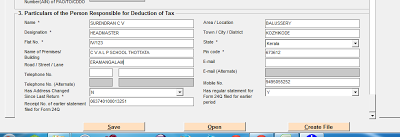 ഇതില് ശമ്പളത്തില് നിന്നും ടാക്സ് കുറയ്ക്കാന് ബാധ്യതപ്പെട്ട (DDO അല്ലെങ്കില് സ്ഥാപനമേധാവി) ആളിന്റെ വിവരങ്ങളാണ് നല്കേണ്ടത്.
1. Name - DDO യുടെ പേര് രേഖപ്പെടുത്തുക.
2. Designation - ഉദ്യോഗപ്പേര് ചേര്ക്കുക.
തുടര്ന്നു വരുന്ന Flat No മുതല് Pincode വരെയുള്ള വിവരങ്ങള് സ്ഥാപനത്തിന് നല്കിയ വിവരങ്ങള് തന്നെ ചേര്ക്കുക. അതായത് DDO യുടെ വീട്ട്അഡ്രസ് അല്ല ഓഫീസി അഡ്രസ് ആണ് ചേര്ക്കേണ്ടത്.
E Mail - DDO യുടെ ഇ മെയില് ഉണ്ടെങ്കില് ചേര്ക്കുക. (സ്ഥാപനത്തിന്റെയോ DDO യുടെയോ ഇ മെയിലില് ഒന്ന് നിര്ബന്ധമാണ്.
Has address changed since last return - കഴിഞ്ഞ റിട്ടേണ് കൊടുത്തു കഴിഞ്ഞ ശേഷം DDO മാറിയെങ്കില് 'Yes' എന്നും ഇല്ലെങ്കില് 'No' എന്നും ചേര്ക്കുക.
Has regular statement for Form 24Q filed for earlier period - ഇവിടെ കഴിഞ്ഞ ക്വാര്ട്ടെറിലെ TDS Statement ഫയല് ചെയ്തെങ്കില് 'Yes' സെലക്ട് ചെയ്യുക. ഇല്ലെങ്കില് 'No' സെലക്ട് ചെയ്യുക.
Receipt No. of earlier statement filed for Form 24Q - ഇവിടെ കഴിഞ്ഞ ക്വാര്ട്ടെറിലെ TDS Statement ന്റെ 15 അക്ക Provisional Receipt Number ചേര്ക്കുക.
ഇത്രയും വിവരങ്ങള് ചേര്ത്തു കഴിഞ്ഞാല് മുകളിലെ 'Challan' ക്ലിക്ക് ചെയ്തു ചലാന് പേജ് തുറക്കാം.
(തുടര്ന്നു വായിക്കാന് താഴെ 'Read More' ക്ലിക്ക് ചെയ്യുക
Challan sheet പൂരിപ്പിക്കല്
ചലാനില് നമുക്ക് എത്ര വരികള് ആവശ്യമാണോ അത്രയും വരികള് ചേര്ക്കേണ്ടതുണ്ട്. മൂന്നു മാസം ഉള്ക്കൊള്ളുന്ന ക്വാര്ട്ടറില് എത്ര ബില്ലുകളിലാണോ ടാക്സ് കുറച്ചത് അത്രയും എണ്ണം വരികള് ആവശ്യമായി വരും.
[No of Rows=No of bills with TDS on salary payments made in the quarter (for Government Employees)]
ഉദാഹരണമായി 2012 ജനുവരി മുതല് മാര്ച് വരെയുള്ള ത്രൈമാസത്തില് 2 ബില്ലുകള് കാഷ് ചെയ്തു. അതില് 2 ബില്ലിലും ടാക്സ് കുറച്ചിട്ടുണ്ട് എങ്കില് 2 വരിയും ഒരു ബില്ലില് മാത്രമേ ടാക്സ് കുറച്ചുള്ളൂ എങ്കില് 1 വരിയും insert ചെയ്യുക.
(ബില്ലില് ടാക്സ് കുറയ്ക്കാതെ ചലാന് വഴി ബാങ്കില് ടാക്സ് അടച്ചവര് ഓരോ ചലാനിനും ഓരോ വരി insert ചെയ്യുക.)
ഇനി ചലാനിലെ വരികള് insert ചെയ്യുന്നതിനായി 'Insert Row' ക്ലിക്ക് ചെയ്യുക.അപ്പോള് വരുന്ന ബോക്സില് വരികളുടെ എണ്ണം കൊടുത്ത് OK ക്ലിക്ക് ചെയ്യുക. അപ്പോള് ആവശ്യമായത്രയും വരികള് വന്നതായി കാണാം.
 Click on the image to enlarge.
ഇനി ഓരോ കോളത്തിലും എന്തൊക്കെയാണ് ചേര്ക്കേണ്ടത് എന്ന് നോക്കാം.
1. Sl No - 1,2 എന്നിങ്ങനെ സീരിയല് നമ്പര് ചേര്ക്കുക.
4. TDS - ഇവിടെ ആ ബില്ലില് നിന്നും ആകെ കുറച്ച ടാക്സ് ചേര്ക്കുക.
5. Surcharge - '0' ചേര്ക്കുക.
6. Education Cess - '0' ചേര്ക്കുക.
7. Interest - '0' ചേര്ക്കുക.
8. Fee - '0' ചേര്ക്കുക.
9. Others- '0' ചേര്ക്കുക
 Click on the image to enlarge
14. BSR Code /24G Receipt No - BSR Code അല്ലെങ്കില് 24G Receipt No ചേര്ക്കുക. (7 അക്കം)
(ബിന് നമ്പറിന്റെ ആദ്യ7 അക്കങ്ങള്) ബിന് നമ്പര് അറിയാന് ഇതില് ക്ലിക്ക് ചെയ്യുക.
16. Date on which Tax depiosited - ബിന് നമ്പറില് ഈ തിയ്യതി കാണാം.ഏതുമാസത്തിലാണോ ബില് കാഷ് ചെയ്തത് ആ മാസത്തെ അവസാനദിവസം ആവും ഇത്.. 21-1-2014 നു കാഷ് ചെയ്ത ബില്ലെങ്കില് 31-1-2014 ആയിരിക്കും.. (RPU വില് തിയ്യതി ചേര്ക്കേണ്ടിത്തെല്ലാം രണ്ടു തവണdouble click ചെയ്താല് തുറക്കുന്ന കലണ്ടര് ഉപയോഗിക്കാം.)
18. DDO/Transfter voucher/ Challan Serial No. - Enter the DDO Serial Number in the BIN Number here.
19. Whether TDS deposited by Book Entry - Select 'YES' from the dropdown list.
20. Interest - Enter '0' here.
21. Others - Enter '0' here also.
22. Minor Head of Chalan - Dont enter anything here.
എല്ലാ വരികളിലും ഓരോ ബില്ലിലെയും വിവരങ്ങള് ചേര്ത്തു കഴിഞ്ഞാല് അടുത്ത പേജായ Annexure 1 ല് ക്ലിക്ക് ചെയ്തു പേജ് തുറക്കുക.
Annexure 1 പൂരിപ്പിക്കല്
Annexure 1 ല് ആദ്യമായി വരികള് insert ചെയ്യേണ്ടതുണ്ട്. എത്ര വരികളാണ് വേണ്ടതെന്നു ആദ്യം കണക്കാക്കണം.
No of rows to be inserted = Total number of employees from whose salary tax was deducted during the quarter, in all the bills put together. Even if employee name repeats in different bills it should be counted separately for each bill.
ഉദാഹരണമായി 2013-14 ലെ നാലാം ത്രൈമാസത്തില് 2 ബില്ലുകള് കാഷ് ചെയ്തു. അതില് ഫെബ്രുവരിയില് കാഷ് ചെയ്ത ജനുവരി മാസത്തെ ബില്ലില് 2 പേരുടെയും ശമ്പളത്തില് നിന്നും മാര്ച്ചില് കാഷു ചെയ്ത ഫെബ്രുവരി മാസത്തെ ബില്ലില് നിന്നും 3 പേരുടെയും ശമ്പളത്തില് നിന്നും ടാക്സ് കുറച്ചുവെങ്കില് 5 വരികള് insert ചെയ്യണം.
ഇതിനായി Insert Row യില് ക്ലിക്ക് ചെയ്താല് വരുന്ന ബോക്സില് എണ്ണം ചേര്ത്ത് OK ക്ലിക്ക് ചെയ്യുക. അപ്പോള് അത്രയും വരികള് തുറന്നു കിട്ടും.
ഇനി ഓരോ കോളത്തിലും ചേര്ക്കേണ്ടതെന്തെന്നു നോക്കാം.
Click on the image to enlarge.
 1. Challan Serial No - ഇതില് നമ്പറുകള് ഇടേണ്ടത് dropdownlist ല് ക്ലിക്ക് ചെയ്താണ്. മേല് കാണിച്ച ഉദാഹരണത്തില് 2 ബില്ലുകളിലാണ് ടാക്സ് കുറച്ചത്. ഒന്നാമത്തെ ബില്ലില് 2 പേരുടെ ടാക്സ് കുറച്ചതിനാല് രണ്ടു വരിയില് '1' എന്ന് ചേര്ക്കുക. രണ്ടാമത്തെ ബില്ലില് 3 പേരുടെ ടാക്സ് കുരച്ചതിനാല് തുടര്ന്നുള്ള 3 വരികളില് '2' എന്ന് ചേര്ക്കുക.(കോളം 7 ല് വിവരങ്ങള് വന്നത് കാണാം.)
6. Section under which payment made - ഇവിടെ 92A സെലക്ട് ചെയ്യുക.
 Click on the image to enlarge
11. Sr No - ഒന്നാം ബില്ലിലെ ഒന്നാമാതെയാള്ക്ക് '1' എന്നും രണ്ടാമത്തെയാള്ക്ക് '2' എന്നും നമ്പര് കൊടുക്കുക. രണ്ടാമത്തെ ബില്ലിലെ ഒന്നാമന് '1' എന്നും രണ്ടാമന് '2' എന്നും മൂന്നാമന് '3' എന്നും നമ്പര് കൊടുക്കുക.
12. Employee Reference No provided by Employer - ഇതില് ഓരോ ജീവനക്കാരനും അവരുടെ പെന് നമ്പരോ ഓഫീസിലെ ക്രമനമ്പറോ ചേര്ക്കാം.
14. PAN of the Employee - ഇവിടെ PAN നമ്പര് ചേര്ക്കാം.
15. Name of the Employee - ടാക്സ് അടച്ച ആളുടെ പേര് ചേര്ക്കുക. പേര് പാന് നമ്പരിന്റെ അഞ്ചാമത്തെ അക്ഷരത്തില് തുടങ്ങുന്നതാവണം.
16. Date of Payment/Credit - ഇവിടെ ബില് കാഷ് ചെയ്ത മാസത്തിന്റെ അവസാനദിവസം ചേര്ക്കണം.
17. Amount paid/collected - ഇതില് ആ ജീവനക്കാരന്റെ ആ മാസത്തെ Gross salary ചേര്ക്കാം.
18. TDS - ജീവനക്കാരന്റെ ശമ്പളത്തില് നിന്നും ആ മാസം കുറച്ച ടാക്സ് ചേര്ക്കണം
19. Surcharge - '0' ചേര്ക്കാം.
20. Education Cess - '0' ചേര്ക്കുക
23. Total Tax deposited - TDS സംഖ്യ ചേര്ക്കുക.
25. Date of deduction - ആ മാസത്തിന്റെ അവസാനദിനം ചേര്ക്കുക.
26. Remarks - ഇതില് ഒന്നും ചേര്ക്കേണ്ട.
27. Certificate number - ഇവിടെ ഒന്നും ചേര്ക്കേണ്ടതില്ല
Annexure 1 ലെ എല്ലാ വരികളും പൂരിപ്പിക്കുന്നതോടെ Q1, Q2, Q3 എന്നീ Tds റിട്ടേണുകള്ക്കാവശ്യമായ വിവരങ്ങള് ചേര്ത്തു കഴിഞ്ഞു. ഇനി Saving, Validation എന്നീ ഘട്ടങ്ങളിലേക്കു കടക്കാം. എന്നാല് Q4 ആണ് ചെയ്യുന്നതെങ്കില് Annexure II കൂടി പൂരിപ്പിക്കേണ്ടതുണ്ട്. അതിനായി മുകളില് Annexure II ക്ലിക്ക് ചെയ്യുക.
Annexure II പൂരിപ്പിക്കല്
ഇതിലും നാം ആവശ്യമായ വരികള് insert ചെയ്യേണ്ടതുണ്ട്.
Number of Rows to be inserted = Number unique employees from whose salary tax was deducted at source at least once during the Financial Year in any quarter. (Only one row for one employee)
ഇതിനായി 'Insert row' യില് ക്ലിക്ക് ചെയ്ത് എണ്ണം അടിച്ച് 'OK' ക്ലിക്ക് ചെയ്യുക. ഇനി ഓരോ കോളത്തിലും ചേര്ക്കേണ്ടത് എന്തെന്ന് നോക്കാം. ഓരോ ജീവനക്കാരന്റെയും ആ സാമ്പത്തികവര്ഷത്തെ ആകെ വരുമാനത്തിന്റെ കണക്കാണ് ഈ പേജില് ചേര്ക്കേണ്ടത്. (ഓരോ ആളുടെയും Form 16 അല്ലെങ്കില് statement നോക്കി വിവരങ്ങള് ചേര്ക്കാം)
 Click on the image to enlarge
3. PAN of the employee - PAN നമ്പര് ചേര്ക്കണം.
4. Name of the employee - ജീവനക്കാരന്റെ പേര് ചേര്ക്കണം. പേരടിക്കാന് സ്ഥലം കാണുന്നില്ലെങ്കില് വരയില് മൗസ് പോയിന്റെര് വച്ച് drag ചെയ്താല് മതി.
5. Deductee Type - വശത്ത് ക്ലിക്ക് ചെയ്തു കിട്ടുന്ന ലിസ്റ്റില് നിന്നും Women, Senior Citizen, others ഏതെങ്കിലും ഒന്ന് ക്ലിക്ക് ചെയ്യുക. പുരുഷന്മാര്ക്ക് Others ക്ലിക്ക് ചെയ്യുക.
6. Date on which employed with current Employer - സാമ്പത്തിക വര്ഷത്തിന്റെ ആദ്യ ദിവസം ചേര്ക്കാം ഉദാ- 01-04-2013. പിന്നീട് ജോയിന് ചെയ്തവര്ക്കും ട്രാന്സ്ഫര് ആയി വന്നവര്ക്കും ആ തിയ്യതി ചേര്ക്കാം.
7. Date to which employed with current employer - സാമ്പത്തിക വര്ഷത്തിന്റെ അവസാനദിവസം ചേര്ക്കാം. ഉദാ- 31-03-2014.
10. Total Amount of salary - ജീവനക്കാരന്റെ Form 16 ല് കാണിച്ച ആ വര്ഷത്തെ ആകെ ശമ്പളം ഇവിടെ ചേര്ക്കാം.
 11. Deduction under section 16(II) - ഇവിടെ ചേര്ക്കേണ്ടത് Entertainment Allowance ആണ്. ഇല്ലെങ്കില് '0' ചേര്ക്കാം.
12. Deduction under section 16(III) - Professional Tax ചേര്ക്കുക.
15. Income (including loss from house property) under any Head..... - ഇവിടെ Housing Loan Interest നെഗറ്റീവ് ചിന്ഹം ('-') ചേര്ത്ത് ഇവിടെ കൊടുക്കാം.
17. Aggregate amount of Deduction under section 80C, 80CCC ..... - 80C, 80CCC, 80CCD എന്നീ കിഴിവുകളുടെ തുക ഇവിടെ ചേര്ക്കാം. പരമാവധി ഒരു ലക്ഷം.
19. Amount Deductible under Sectiion 80CCG - Equity Savings Scheme ന്റെ അനുവദനീയമായ കിഴിവ് ഇവിടെ ചേര്ക്കാം.
 20. Amount deductible under any other provision of Chapter VIA. - Chapter VIA പ്രകാരമുള്ള മറ്റു കിഴിവുകള് ഇവിടെ ചേര്ക്കാം.
(കോളം 19 ലെ സംഖ്യ Form 16 ലെ Taxable Income തന്നെ ആണോ എന്ന് നോക്കുക.)
20. Total Tax - Income Tax on Total Income - ടാക്സ് ചേര്ക്കുക.
21. Surcharge - '0' ചേര്ക്കുക.
22. Educational Cess - 3% സെസ് ചേര്ക്കുക.
23. Income Tax Relief - റിലീഫ് ഉണ്ടെങ്കില് ചേര്ക്കുക.
24. Total amount of tax deducted at source for the whole year - ആ വര്ഷം ശമ്പളത്തില് നിന്നും കുറച്ച ആകെ ടാക്സ് ചേര്ക്കുക.
എല്ലാ ജീവനക്കാരുടെയും വിവരങ്ങള് ഈ വിധം ചേര്ത്ത് കഴിഞ്ഞാല് അടുത്ത ഘട്ടമായ Saving ലേക്ക് കടക്കാം.
ഫയലുകള് സേവ് ചെയ്യല്.
ഫയല് സേവ് ചെയ്യുന്നതിനായി ഏറ്റവും താഴെ കാണുന്ന 'Save' എന്ന കമാന്ഡ് ബോക്സില് ക്ലിക്ക് ചെയ്യുക. അപ്പോള് 'save File' എന്ന വിന്ഡോ തുറക്കും. അതില് "save in -ETds RPU 3.8 എന്നു കാണാം. അതിന് വലത് വശത്ത് പുതിയ ഫോള്ഡര് ഉണ്ടാക്കാനുള്ള ഐക്കണ് കാണാം. അതില് ക്ലിക്ക് ചെയ്യുക.
 അല്ലെങ്കില് റൈറ്റ് ക്ലിക്ക് ചെയ്ത് New Folder ഉണ്ടാക്കുക. എന്നിട്ട് ആ ഫോള്ഡറിന് പേര് നല്കാം. സ്ഥാപനത്തിന്റെ പേരിന്റെ കൂടെ 24Q4Q, or (24Q3Q) എന്നുകൂടെ ചേര്ത്ത് പേര് അടിക്കാം.
തുടര്ന്ന് താഴെ file name നു നേരെ 24Q4Q2013-14 എന്ന് ഫയലിന് പേര് നല്കാം.
അതിന് ശേഷം save ക്ലിക്ക് ചെയ്യുക. ശരിയായി സേവ് ചെയ്തെങ്കില് 'File saved successfully at ....' എന്ന ഡയലോഗ് ബോക്സ് തുറന്നു വരും. അതില് OK ക്ലിക്ക് ചെയ്യുക.
ഇനി അടുത്ത ഘട്ടം ഫയല് വാലിഡേറ്റ് ചെയ്യുകയാണ്.
വാലിഡേറ്റ് ചെയ്യല്

 ഫയല് വാലിഡേറ്റ് ചെയ്യാനായി 'create file' ക്ലിക്ക് ചെയ്യുക. അപ്പോള് 'Select path' എന്ന ഒരു ഡയലോഗ് ബോക്സ് തുറക്കും. അതിന്റെ വലത് വശത്തായി 'Browse' എന്ന ലേബലോടെ മൂന്ന് ബട്ടണുകള് കാണാം. അതില് ഏറ്റവും താഴത്തെ 'Browse' എന്നെഴുതിയ ബട്ടണില് ക്ലിക്ക് ചെയ്യുക. അപ്പോള് "Save as' എന്ന ഡയലോഗ് ബോക്സ് തുറക്കും. അതില് ചുവടെ വലതുവശത്തായി കാണുന്ന 'Save' എന്ന ബട്ടണില് ക്ലിക്ക് ചെയ്യുക. അപ്പോള് ആ ഡയലോഗ് ബോക്സ്അപ്രത്യക്ഷമാകും.
 തുടര്ന്ന് 'Select path' എന്ന ഡയലോഗ് ബോക്സിന്റെ താഴെ കാണുന്ന 'Validate' എന്ന ബട്ടണില് ക്ലിക്ക് ചെയ്യുക. നാം ചേര്ത്ത വിവരങ്ങളെല്ലാം വേണ്ട രീതിയിലാണെങ്കില് 'File Validation Successful' എന്നു രേഖപ്പെടുത്തിയ മെസ്സേജ് ബോക്സ് വന്നതായി കാണാം. അതിനു താഴെയുള്ള 'OK' ക്ലിക്ക് ചെയ്യുക.
 (ചേര്ത്ത വിവരങ്ങള് തെറ്റാണെങ്കില് എറര് ഉണ്ടെന്നു കാണിക്കുന്ന മെസ്സേജ് ബോക്സ് ആണ് വരിക. ഈ സന്ദര്ഭത്തില് എന്ത് ചെയ്യണമെന്ന് അവസാനം പറയാം.)
ഇനി നമുക്ക് RPU 3.8 ക്ലോസ് ചെയ്യാം. ഇതിനായി ടൈറ്റില് ബാറില് വലത്തേ അറ്റത്ത് കാണുന്ന ക്ലോസ് ബട്ടണില് (X) ക്ലിക്ക് ചെയ്യുക. അപ്പോള് 'Do you wish to save data before exiting the application' എന്ന ഡയലോഗ് ബോക്സ് വരും. അതില് 'Yes' ക്ലിക്ക് ചെയ്യുക.
അപ്പോള് 'Save As' എന്ന പേരോട് കൂടിയ ഒരു ഡയലോഗ് ബോക്സ് തുറക്കും. അതില് ഏതാനും ഫയലുകള് ഉള്ളതായി കാണാം.അതില് ഏറ്റവും മുകളിലായി നാം നേരത്തെ പേര് നല്കി സേവ് ചെയ്ത 24Q4Q2013-14 എന്ന ഫയല് ഉണ്ടായിരിക്കും. അതില് ഒരു തവണ ക്ലിക്ക് ചെയ്തു സെലക്ട് ചെയ്യുക. എന്നിട്ട് 'Save as' എന്ന ആ ഡയലോഗ് ബോക്സില് കാണുന്ന 'Save' ബട്ടണ് ക്ലിക്ക് ചെയ്യുക. അപ്പോള് പുതിയൊരു ഡയലോഗ് ബോക്സ് തുറക്കും. അതില് 'Do you want to replace it?' എന്നതിന് ചുവടെ കാണുന്ന 'Yes' ക്ലിക്ക് ചെയ്യുക. അപ്പോള് 'File saved successfully' എന്നെഴുതിയ മെസ്സേജ് ബോക്സ് തുറക്കും. അതില് 'OK' ക്ലിക്ക് ചെയ്യുക. അതോടെ RPU 3.8 ക്ലോസ് ആവും. ഇനി നാം തയ്യാറാക്കിയ ഫയല് Tin Facilitation Centre ല് സമര്പ്പിക്കുന്നതിനായി കോപ്പി ചെയ്യേണ്ടതുണ്ട്.
ഫയല് കോപ്പി ചെയ്യല്.
ഇപ്പോള് Local Disc C യിലെ RPU 3.8 എന്ന ഫോള്ഡറിലുള്ള ഫയലുകള്ക്കൊപ്പം നാം സ്ഥാപനത്തിന്റെ പേരില് നേരത്തെ ഉണ്ടാക്കിയ ഫോള്ഡര് കൂടി ഉണ്ടാകും. ഈ ഫോള്ഡര് തുറന്ന്നോക്കിയാല് അതില് ഏതാനും ഫയലുകള് കാണാം. ഇതില് കാണുന്ന 'FVU File' ആണ് Tin Facilitation Centre ല് നിന്ന് അപ്ലോഡ് ചെയ്യുന്നത്. ഈ ഫയല് മാത്രമായോ അല്ലെങ്കില് ഈ ഫോള്ഡര് ഒന്നിച്ചോ കോപ്പി ചെയ്ത് സി ഡി യില് പകര്ത്തി Tin Facilitation Centre ല് അപ്ലോഡ് ചെയ്യുന്നതിനായി 27A ഫോറത്തോടൊപ്പം സമര്പ്പിക്കാവുന്നതാണ്. ഈ ഫോള്ഡറില് Form27A എന്ന pdf ഫയല് കാണാം. ഇനി മുതല് ഈ 27A Form ആണ് ഒപ്പിട്ടു നല്കേണ്ടത്.
Error വന്നാല്
validate ചെയ്ത് കഴിയുമ്പോള് 'Errors found during validation' എന്ന message വന്നെങ്കില് അതിലുള്ള 'OK' ക്ലിക്ക് ചെയ്യുക. തുടര്ന്ന് RPU 3.8 ന്റെ ടൈറ്റില് ബാറിന്റെ വലതുവശത്തെ minimise button ല് ക്ലിക്ക് ചെയ്ത് ആ പേജ് മിനിമൈസ് ചെയ്യുക. എന്നിട്ട് RPU 3.8 എന്ന ഫോള്ഡറിലെ വിവിധ ഫയലുകള്ക്കിടയില് നാം സ്ഥാപനത്തിന്റെ പേരില് ഉണ്ടാക്കിയ ഫോള്ഡറില് ഡബിള് ക്ലിക്ക് ചെയ്തു ഓപ്പണ് ചെയ്യുക. അതില് നമ്മുടെ browser ന്റെ ചിഹ്നത്തോട് കൂടി ഒരു html document കാണാം. അത് ഡബിള് ക്ലിക്ക് ചെയ്ത് തുറക്കുക. നാം വരുത്തിയ തെറ്റ് എവിറെയാനെന്നും ഏത് കോളത്തിലാണെന്നും അത് വായിച്ചാല് മനസ്സിലാകും.
പിന്നീട് നമ്മള് നേരത്തെ മിനിമൈസ് ചെയ്ത RPU 3.8 maximise ചെയ്ത് ഏത് പേജിലാണോ തെറ്റുള്ളത് അത് തിരുത്തുക. പിന്നീട് saving, validation എന്നീ ഘട്ടങ്ങള് വീണ്ടും ആവര്ത്തിക്കുക. സേവ് ചെയ്യുന്ന ഘട്ടത്തില് നമ്മള് വീണ്ടുമുണ്ടാക്കുന്ന folder ന് പേര് നല്കുമ്പോള് സ്ഥാപനത്തിന്റെ പേരിനൊപ്പം '2' എന്ന് കൂടി ചേര്ത്ത് സേവ് ചെയ്താല് ഫോള്ഡറുകള് മാറിപ്പോകാതിരിക്കാന് സഹായിക്കും.
CLICK HERE TO DOWNLOAD DEMONSTRATION ON E-TDS PREPARATION (RPU older version)
ഓരോ DDO യും ജീവനക്കാരുടെ ശമ്പളത്തില് നിന്നും അടക്കേണ്ടാതായ ഒരു വര്ഷത്തെ നികുതി കണക്കാക്കി അവശേഷിക്കുന്ന മാസങ്ങള് കൊണ്ട് ഹരിച്ചു നികുതിവിഹിതം ഓരോ മാസത്തെയും ശമ്പളത്തില് നിന്നും കുറയ്ക്കാന് ബാധ്യസ്ഥനാണെന്ന് അറിയാമല്ലോ. ഇങ്ങനെ കുറയ്ക്കുന്ന നികുതിയുടെ കണക്ക് 3 മാസം കൂടുമ്പോള് അപ്ലോഡ് ചെയ്യണമെന്നും നമുക്കറിയാം.
ഓരോവര്ഷത്തെയും ഏപ്രില്, മെയ്, ജൂണ് മാസങ്ങളില് (അതായത് ഒന്നാം ക്വാര്ട്ടറില്) കുറച്ച കണക്ക് ജൂലൈ 31 നു മുമ്പായി കൊടുക്കണം. ഇങ്ങനെ രണ്ടാം ക്വാര്ട്ടറിലെ (ജൂലൈ, ആഗസ്റ്റ് , സെപ്റ്റംബര്) കണക്കു ഒക്ടോബര് 31 നു മുമ്പായും മൂന്നാം ക്വാര്ട്ടറിലെ (ഒക്ടോബര്, നവംബര്, ഡിസംബര്) കണക്കു ജനുവരി 31 നു മുമ്പായും, നാലാം ക്വാര്ട്ടറിലെ (ജനുവരി, ഫെബ്രുവരി, മാര്ച്ച്) കണക്ക് മെയ് 15 ന് മുമ്പായും സമര്പ്പിക്കണം. ഇതാണ് ത്രൈമാസ ഇ ടി. ഡി.എസ് റിട്ടേണ് സമര്പ്പിക്കല്
CBDT , National Securities Depository Limited (NSDL) നെ ആണ് E-TDS Return സ്വീകരിക്കാന് ചുമതലപ്പെടുത്തിയത്. National Securities Depository Limited (NSDL) വിവിധ സ്ഥലങ്ങളില് Return സ്വീകരിക്കാന് Tin Felicitation Centers നെ ചുമതലപ്പെടുത്തിയിട്ടുണ്ട്. നാം തയ്യാറാക്കുന്ന E TDS Return അപ്ലോഡ് ചെയ്യുന്നതിനായി ഇവിടെയാണ് നാം സമര്പ്പിക്കുന്നത്. എല്ലാ ഗവണ്മെന്റ് സ്ഥാപനങ്ങളും E TDS Return പ്രത്യേക സോഫ്റ്റ്വെയറില് തയ്യാറാക്കി അപ്ലോഡ് ചെയ്യേണ്ടതുണ്ട്. ഇത് നമുക്കു തന്നെ തയ്യാറാക്കി TIN Facilitation Center ല്അപ്ലോഡ് ചെയ്യാന് ഏല്പ്പിക്കാവുന്നതാണ്. 100 പാര്ട്ടി റെക്കോര്ഡുകള്ക്ക് 35 രൂപയാണ് അപ്ലോഡ് ചെയ്യാനുള്ള ഫീസ്.
E TDS Return തയ്യാറാക്കുന്നതിന്നു പല സോഫ്റ്റ്വേറുകളും മാര്ക്കറ്റില് ലഭ്യമാണ്. എന്നാല് Income Tax Department സോഫ്റ്റ്വേറായ RPU ആണ് നാം ഇവിടെ പരിചയപ്പെടുന്നത്. ഇത് ഡൌണ്ലോഡ് ചെയ്യാം.അതിനായി ചുവടെ ക്ലിക്ക് ചെയ്യുക.
CLICK HERE.. RPU വിന്റെ പുതിയ 3.8 വെര്ഷന് ആണ് ഇത്. RPU 3.7 ല് നിന്നും ചില പ്രധാന വ്യത്യാസങ്ങള് RPU 3.8 ല് ഉണ്ട്. ഇനി മുതല് RPU3.8 ല് നിന്നും തയ്യാറാക്കപ്പെടുന്ന 27A Form ആണ് സമര്പ്പിക്കേണ്ടത്. RPU 3.8 ഉപയോഗിച്ച് ടാക്സ് കുറച്ചിട്ടില്ലാത്ത ക്വാര്ട്ടറുകളിലെ Nil Statement തയ്യാറാക്കാന് കഴിയുകയില്ല. ഇനി മുതല് Nil Statement കള് നല്കേണ്ടതില്ല എന്ന് കരുതാം.
ഡൌണ്ലോഡ് ചെയ്ത ശേഷം RPU 3.8 എന്ന ഫോള്ഡര് കോപ്പി ചെയ്ത് My Computer ല് Drive C യില് പേസ്റ്റ് ചെയ്യുക.
RPU 3.8 പ്രവര്ത്തിക്കണമെങ്കില് കമ്പ്യൂട്ടറില് പ്രത്യേക JAVA സോഫ്റ്റ്വെയര് ഇന്സ്റ്റോള് ചെയ്യേണ്ടതുണ്ട്. ഈ സോഫ്റ്റ്വെയര് ഡൌണ്ലോഡ് ചെയ്തശേഷം അതില് ഡബിള് ക്ലിക്ക് ചെയ്യുക. മിനിട്ടുകള്ക്കകം അത് കമ്പ്യൂട്ടറില് ഇന്സ്റ്റോള് ആയിക്കൊള്ളും. ഇത് Tax Information Network ല് നിന്നും ഡൌണ്ലോഡ് ചെയ്യുന്നതിന്നായി ഇവിടെ ക്ലിക്ക് ചെയ്യുക . CLICK HERE. Or download it from here LINK
Income Tax Department നല്കുന്ന RPU സോഫ്റ്റ്വെയര് ഉപയോഗിച്ച് E TDS Return തയ്യാറാക്കുന്നത് എളുപ്പത്തില് മനസ്സിലാക്കുന്നതിന്ന് നമുക്ക് ഏഴ് ഘട്ടങ്ങളായി തിരിക്കാം.
- 1.RPU 3.8 ഓപ്പണ് ചെയ്യല്
- Form പൂരിപ്പിക്കല്
- Challan Sheet പൂരിപ്പിക്കല്
- Annexure I ഷീറ്റ് പൂരിപ്പിക്കല്
- നാലാം ക്വാര്ട്ടര് ആണെങ്കില് Annexure II പൂരിപ്പിക്കല്
- Save ചെയ്യല്
- Validate ചെയ്യല്
- ഫയലുകള് കോപ്പി ചെയ്യല്
RPU 3.8 ഓപ്പണ് ചെയ്യല്
1. Local Disk C തുറന്ന് അതില് RPU 3.8 എന്ന ഫോള്ഡര് ഡബിള് ക്ലിക്ക് ചെയ്തു ഓപ്പണ് ചെയ്യുക.
2. അതില് കാണുന്ന 'Rpu Setup bat' എന്ന ഫയല് ഡബിള് ക്ലിക്ക് ചെയ്യുക.


4. അപ്പോള് RPU 3.8 ന്റെ ആദ്യ പേജ് തുറന്നു വരും.
(തുറക്കുന്നില്ലെങ്കില് RPU 3.8 എന്ന ഫോള്ഡറില് കാണുന്ന RPU എന്ന Application File ല് right click ചെയ്യുക. അപ്പോള് വരുന്ന dropdown list ല് "Run as administrator" ക്ലിക്ക് ചെയ്യുക. അപ്പോള് RPU വിന്റെ ആദ്യപേജ് തുറക്കും)
അതില് 'Form No' നു നേരെ കാണുന്ന ടെക്സ്റ്റ് ബോക്സ് ന്റെ വശത്തു ക്ലിക്ക് ചെയ്താല് വരുന്ന drop down menu വില് 24Q വില് ക്ലിക്ക് ചെയ്യുക.

Form പൂരിപ്പിക്കല്
Form എന്ന പേജിലാണ് നാം സ്ഥാപനത്തെക്കുറിച്ചും ശമ്പളത്തില് നിന്ന് ടാക്സ് കുറയ്കാന് ബാധ്യതപ്പെട്ട (അതായത് സ്ഥാപനമേധാവി) ആളെക്കുറിച്ചുള്ള വിവരങ്ങള് രേഖപ്പെടുത്തുന്നത്. ഇതില് ' * ' ചിഹ്നം കാണുന്ന വിവരങ്ങള് നിര്ബന്ധമായും രേഖപ്പെടുത്തേണ്ടതാണ്.
ഇനി ഓരോ Text Box ലും എന്തൊക്കെയാണ് ചേര്ക്കേണ്ടത് എന്ന് നോക്കാം.

(Q4 ആണ് ക്ലിക്ക് ചെയ്യുന്നതെങ്കില് Annexure 1 കൂടാതെ Annexure II എന്ന പേജ് കൂടി വന്നതായി മുകളില് നോക്കിയാല് കാണാം)(
2. Year - തയ്യാറാക്കുന്ന Statement ഏതു ക്വാര്ട്ടറിലെതാണോ ആ വര്ഷം ചേര്ക്കുക. 2013 ഒക്ടോബര്, നവംബര്, ഡിസംബര് മാസങ്ങളിലേതിന് '2013 ' എന്നും 2014 ജനുവരി, ഫെബ്രുവരി, മാര്ച്ച് മാസങ്ങളിലേതിന് '2014 ' എന്നും ചേര്ക്കുക.
Particulars of salary drawn
1. Tax Deduction and Collection Account No - ഇതില് സ്ഥാപനത്തിന്റെ TAN നമ്പര് ചേര്ക്കുക.ഇതില് 4 ഇംഗ്ലീഷ് അക്ഷരങ്ങളും 5 മുതല് 9 വരെ സ്ഥാനങ്ങളില് അക്കങ്ങളും പത്താം സ്ഥാനത്ത് ഇംഗ്ലീഷ് അക്ഷരവുമായിരിക്കും. നാലാമത്തെ ഇംഗ്ലീഷ് അക്ഷരത്തിലായിരിക്കും സ്ഥാപനത്തിന്റെ പേര് തുടങ്ങുന്നത്.
2. Permanent Account Number - ഗവണ്മെന്റ് സ്ഥാപനങ്ങള്ക്ക് (Aided School ഉള്പ്പെടെ) PAN നമ്പര് ചേര്ക്കേണ്ട ആവശ്യമില്ലാത്തതിനാല് ഇതില് 'PANNOTREQD' എന്ന് ചേര്ക്കുക.
3. Financial Year - ഇവിടെ ഏതു സാമ്പത്തികവര്ഷത്തെ വിവരങ്ങളാണോ കൊടുക്കുന്നത് ആ സാമ്പത്തികവര്ഷം drop down list ല് നിന്നും ക്ലിക്ക് ചെയ്തു ചേര്ക്കുക.
4. Type of deductor - സംസ്ഥാനഗവണ്മെന്റ്ല് നിന്നും ശമ്പളം കൈപ്പറ്റുന്ന സ്ഥാപനങ്ങള്ക്ക് 'State Government' എന്ന് സെലക്ട് ചെയ്യാം.
Particulars of Deductor (Employer)
1. Name - ഇവിടെ സ്ഥാപനത്തിന്റെ പേരാണ് ചേര്ക്കേണ്ടത്. അത് TAN നമ്പറിന്റെ നാലാമത്തെ അക്ഷരത്തില് തുടങ്ങുന്നതായിരിക്കും.
2. Branch/Division if any - ഉണ്ടെങ്കില് മാത്രം ചേര്ക്കുക.
3. Statename - dropdownlist ല് നിന്ന് തെരഞ്ഞെടുത്ത് ക്ലിക്ക് ചെയ്യുക.
4. Flat No - ഇത് നിര്ബന്ധമായും ചേര്ക്കണം. ഇവിടെ ബില്ഡിംഗ് നമ്പര് ചേര്ത്താല് മതിയാകും.
5. Area /Location - സ്ഥാപനം സ്ഥിതി ചെയ്യുന്ന സ്ഥലം ഉള്പ്പെട്ട പ്രദേശത്തിന്റെ പെരെഴുതം. പഞ്ചായത്തിന്റെ പേരുമാവാം.
6. Road /Street /Lane - സ്ഥലപ്പേരോ തെരുവിന്റെ പേരോ എഴുതാം.
7. Pincode - നിര്ബന്ധമാണ്.
8. Telephone No. - ഈ പേജില് മൂന്നിടത്ത് ഫോണ് നമ്പര് ചോദിക്കുന്നുണ്ട്. അവയില് ഏതെങ്കിലും ഒന്ന് നിര്ബന്ധമായും ചേര്ക്കണം.
9. DDO Code - നിര്ബന്ധമില്ല.
10. Name of Premises /building - കെട്ടിടത്തിന്റെ പേരോ സ്ഥാപനത്തിന്റെ പേരോ ചേര്ക്കാം.
11. Town /City /District - ജില്ലയുടെ പേര് രേഖപ്പെടുത്താം.
12. State - dropdownlist ല് നിന്നും തെരഞ്ഞെടുത്ത് ക്ലിക്ക് ചെയ്യുക.
13. E Mail - സ്ഥാപനത്തിന് ഇ മെയില് ഉണ്ടെങ്കില് ചേര്ക്കുക. (ഇല്ലെങ്കില് സ്ഥാപനമേധാവിയുടെ ഇ മെയില് സ്ഥാപനമേധാവിയെ കുറിച്ചുള്ള വിവരങ്ങള് കൊടുക്കുന്നിടത്ത് നിര്ബന്ധമായും ചേര്ക്കുക)
14. Has address changed since last return - കഴിഞ്ഞ ക്വാര്ട്ടറില് റിട്ടേണ് ഫയല് ചെയ്തതിനു ശേഷം അഡ്രസ് മാറിയെങ്കില് 'Yes' എന്നും ഇല്ലെങ്കില് 'No' എന്നും സെലക്ട് ചെയ്തു ക്ലിക്ക് ചെയ്യുക.
Particulars of Person Responsible for Deduction of Tax

1. Name - DDO യുടെ പേര് രേഖപ്പെടുത്തുക.
2. Designation - ഉദ്യോഗപ്പേര് ചേര്ക്കുക.
തുടര്ന്നു വരുന്ന Flat No മുതല് Pincode വരെയുള്ള വിവരങ്ങള് സ്ഥാപനത്തിന് നല്കിയ വിവരങ്ങള് തന്നെ ചേര്ക്കുക. അതായത് DDO യുടെ വീട്ട്അഡ്രസ് അല്ല ഓഫീസി അഡ്രസ് ആണ് ചേര്ക്കേണ്ടത്.
E Mail - DDO യുടെ ഇ മെയില് ഉണ്ടെങ്കില് ചേര്ക്കുക. (സ്ഥാപനത്തിന്റെയോ DDO യുടെയോ ഇ മെയിലില് ഒന്ന് നിര്ബന്ധമാണ്.
Has address changed since last return - കഴിഞ്ഞ റിട്ടേണ് കൊടുത്തു കഴിഞ്ഞ ശേഷം DDO മാറിയെങ്കില് 'Yes' എന്നും ഇല്ലെങ്കില് 'No' എന്നും ചേര്ക്കുക.
Has regular statement for Form 24Q filed for earlier period - ഇവിടെ കഴിഞ്ഞ ക്വാര്ട്ടെറിലെ TDS Statement ഫയല് ചെയ്തെങ്കില് 'Yes' സെലക്ട് ചെയ്യുക. ഇല്ലെങ്കില് 'No' സെലക്ട് ചെയ്യുക.
Receipt No. of earlier statement filed for Form 24Q - ഇവിടെ കഴിഞ്ഞ ക്വാര്ട്ടെറിലെ TDS Statement ന്റെ 15 അക്ക Provisional Receipt Number ചേര്ക്കുക.
ഇത്രയും വിവരങ്ങള് ചേര്ത്തു കഴിഞ്ഞാല് മുകളിലെ 'Challan' ക്ലിക്ക് ചെയ്തു ചലാന് പേജ് തുറക്കാം.
(തുടര്ന്നു വായിക്കാന് താഴെ 'Read More' ക്ലിക്ക് ചെയ്യുക
Challan sheet പൂരിപ്പിക്കല്
ചലാനില് നമുക്ക് എത്ര വരികള് ആവശ്യമാണോ അത്രയും വരികള് ചേര്ക്കേണ്ടതുണ്ട്. മൂന്നു മാസം ഉള്ക്കൊള്ളുന്ന ക്വാര്ട്ടറില് എത്ര ബില്ലുകളിലാണോ ടാക്സ് കുറച്ചത് അത്രയും എണ്ണം വരികള് ആവശ്യമായി വരും.
[No of Rows=No of bills with TDS on salary payments made in the quarter (for Government Employees)]
ഉദാഹരണമായി 2012 ജനുവരി മുതല് മാര്ച് വരെയുള്ള ത്രൈമാസത്തില് 2 ബില്ലുകള് കാഷ് ചെയ്തു. അതില് 2 ബില്ലിലും ടാക്സ് കുറച്ചിട്ടുണ്ട് എങ്കില് 2 വരിയും ഒരു ബില്ലില് മാത്രമേ ടാക്സ് കുറച്ചുള്ളൂ എങ്കില് 1 വരിയും insert ചെയ്യുക.
(ബില്ലില് ടാക്സ് കുറയ്ക്കാതെ ചലാന് വഴി ബാങ്കില് ടാക്സ് അടച്ചവര് ഓരോ ചലാനിനും ഓരോ വരി insert ചെയ്യുക.)
ഇനി ചലാനിലെ വരികള് insert ചെയ്യുന്നതിനായി 'Insert Row' ക്ലിക്ക് ചെയ്യുക.അപ്പോള് വരുന്ന ബോക്സില് വരികളുടെ എണ്ണം കൊടുത്ത് OK ക്ലിക്ക് ചെയ്യുക. അപ്പോള് ആവശ്യമായത്രയും വരികള് വന്നതായി കാണാം.

ഇനി ഓരോ കോളത്തിലും എന്തൊക്കെയാണ് ചേര്ക്കേണ്ടത് എന്ന് നോക്കാം.
1. Sl No - 1,2 എന്നിങ്ങനെ സീരിയല് നമ്പര് ചേര്ക്കുക.
4. TDS - ഇവിടെ ആ ബില്ലില് നിന്നും ആകെ കുറച്ച ടാക്സ് ചേര്ക്കുക.
5. Surcharge - '0' ചേര്ക്കുക.
6. Education Cess - '0' ചേര്ക്കുക.
7. Interest - '0' ചേര്ക്കുക.
8. Fee - '0' ചേര്ക്കുക.
9. Others- '0' ചേര്ക്കുക

14. BSR Code /24G Receipt No - BSR Code അല്ലെങ്കില് 24G Receipt No ചേര്ക്കുക. (7 അക്കം)
(ബിന് നമ്പറിന്റെ ആദ്യ7 അക്കങ്ങള്) ബിന് നമ്പര് അറിയാന് ഇതില് ക്ലിക്ക് ചെയ്യുക.
16. Date on which Tax depiosited - ബിന് നമ്പറില് ഈ തിയ്യതി കാണാം.ഏതുമാസത്തിലാണോ ബില് കാഷ് ചെയ്തത് ആ മാസത്തെ അവസാനദിവസം ആവും ഇത്.. 21-1-2014 നു കാഷ് ചെയ്ത ബില്ലെങ്കില് 31-1-2014 ആയിരിക്കും.. (RPU വില് തിയ്യതി ചേര്ക്കേണ്ടിത്തെല്ലാം രണ്ടു തവണdouble click ചെയ്താല് തുറക്കുന്ന കലണ്ടര് ഉപയോഗിക്കാം.)
18. DDO/Transfter voucher/ Challan Serial No. - Enter the DDO Serial Number in the BIN Number here.
19. Whether TDS deposited by Book Entry - Select 'YES' from the dropdown list.
20. Interest - Enter '0' here.
21. Others - Enter '0' here also.
22. Minor Head of Chalan - Dont enter anything here.
എല്ലാ വരികളിലും ഓരോ ബില്ലിലെയും വിവരങ്ങള് ചേര്ത്തു കഴിഞ്ഞാല് അടുത്ത പേജായ Annexure 1 ല് ക്ലിക്ക് ചെയ്തു പേജ് തുറക്കുക.
Annexure 1 പൂരിപ്പിക്കല്
Annexure 1 ല് ആദ്യമായി വരികള് insert ചെയ്യേണ്ടതുണ്ട്. എത്ര വരികളാണ് വേണ്ടതെന്നു ആദ്യം കണക്കാക്കണം.
No of rows to be inserted = Total number of employees from whose salary tax was deducted during the quarter, in all the bills put together. Even if employee name repeats in different bills it should be counted separately for each bill.
ഉദാഹരണമായി 2013-14 ലെ നാലാം ത്രൈമാസത്തില് 2 ബില്ലുകള് കാഷ് ചെയ്തു. അതില് ഫെബ്രുവരിയില് കാഷ് ചെയ്ത ജനുവരി മാസത്തെ ബില്ലില് 2 പേരുടെയും ശമ്പളത്തില് നിന്നും മാര്ച്ചില് കാഷു ചെയ്ത ഫെബ്രുവരി മാസത്തെ ബില്ലില് നിന്നും 3 പേരുടെയും ശമ്പളത്തില് നിന്നും ടാക്സ് കുറച്ചുവെങ്കില് 5 വരികള് insert ചെയ്യണം.
ഇതിനായി Insert Row യില് ക്ലിക്ക് ചെയ്താല് വരുന്ന ബോക്സില് എണ്ണം ചേര്ത്ത് OK ക്ലിക്ക് ചെയ്യുക. അപ്പോള് അത്രയും വരികള് തുറന്നു കിട്ടും.
ഇനി ഓരോ കോളത്തിലും ചേര്ക്കേണ്ടതെന്തെന്നു നോക്കാം.
Click on the image to enlarge.
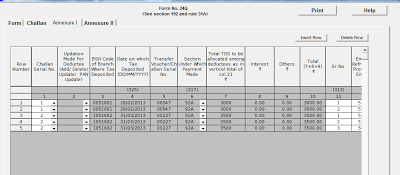
6. Section under which payment made - ഇവിടെ 92A സെലക്ട് ചെയ്യുക.

11. Sr No - ഒന്നാം ബില്ലിലെ ഒന്നാമാതെയാള്ക്ക് '1' എന്നും രണ്ടാമത്തെയാള്ക്ക് '2' എന്നും നമ്പര് കൊടുക്കുക. രണ്ടാമത്തെ ബില്ലിലെ ഒന്നാമന് '1' എന്നും രണ്ടാമന് '2' എന്നും മൂന്നാമന് '3' എന്നും നമ്പര് കൊടുക്കുക.
| Challan Sl No | ----- | ------ Sr No. | ----- | |
| Column 1 | -- | -- | Column 11 | -- |
| 1 | -- | -- | 1 | -- |
| 1 | -- | -- | 2 | -- |
| 2 | -- | -- | 1 | -- |
| 2 | -- | -- | 2 | -- |
| 2 | -- | -- | 3 | -- |
12. Employee Reference No provided by Employer - ഇതില് ഓരോ ജീവനക്കാരനും അവരുടെ പെന് നമ്പരോ ഓഫീസിലെ ക്രമനമ്പറോ ചേര്ക്കാം.
14. PAN of the Employee - ഇവിടെ PAN നമ്പര് ചേര്ക്കാം.
15. Name of the Employee - ടാക്സ് അടച്ച ആളുടെ പേര് ചേര്ക്കുക. പേര് പാന് നമ്പരിന്റെ അഞ്ചാമത്തെ അക്ഷരത്തില് തുടങ്ങുന്നതാവണം.
16. Date of Payment/Credit - ഇവിടെ ബില് കാഷ് ചെയ്ത മാസത്തിന്റെ അവസാനദിവസം ചേര്ക്കണം.
17. Amount paid/collected - ഇതില് ആ ജീവനക്കാരന്റെ ആ മാസത്തെ Gross salary ചേര്ക്കാം.
18. TDS - ജീവനക്കാരന്റെ ശമ്പളത്തില് നിന്നും ആ മാസം കുറച്ച ടാക്സ് ചേര്ക്കണം
19. Surcharge - '0' ചേര്ക്കാം.
20. Education Cess - '0' ചേര്ക്കുക
23. Total Tax deposited - TDS സംഖ്യ ചേര്ക്കുക.
25. Date of deduction - ആ മാസത്തിന്റെ അവസാനദിനം ചേര്ക്കുക.
26. Remarks - ഇതില് ഒന്നും ചേര്ക്കേണ്ട.
27. Certificate number - ഇവിടെ ഒന്നും ചേര്ക്കേണ്ടതില്ല
Annexure 1 ലെ എല്ലാ വരികളും പൂരിപ്പിക്കുന്നതോടെ Q1, Q2, Q3 എന്നീ Tds റിട്ടേണുകള്ക്കാവശ്യമായ വിവരങ്ങള് ചേര്ത്തു കഴിഞ്ഞു. ഇനി Saving, Validation എന്നീ ഘട്ടങ്ങളിലേക്കു കടക്കാം. എന്നാല് Q4 ആണ് ചെയ്യുന്നതെങ്കില് Annexure II കൂടി പൂരിപ്പിക്കേണ്ടതുണ്ട്. അതിനായി മുകളില് Annexure II ക്ലിക്ക് ചെയ്യുക.
Annexure II പൂരിപ്പിക്കല്
ഇതിലും നാം ആവശ്യമായ വരികള് insert ചെയ്യേണ്ടതുണ്ട്.
Number of Rows to be inserted = Number unique employees from whose salary tax was deducted at source at least once during the Financial Year in any quarter. (Only one row for one employee)
ഇതിനായി 'Insert row' യില് ക്ലിക്ക് ചെയ്ത് എണ്ണം അടിച്ച് 'OK' ക്ലിക്ക് ചെയ്യുക. ഇനി ഓരോ കോളത്തിലും ചേര്ക്കേണ്ടത് എന്തെന്ന് നോക്കാം. ഓരോ ജീവനക്കാരന്റെയും ആ സാമ്പത്തികവര്ഷത്തെ ആകെ വരുമാനത്തിന്റെ കണക്കാണ് ഈ പേജില് ചേര്ക്കേണ്ടത്. (ഓരോ ആളുടെയും Form 16 അല്ലെങ്കില് statement നോക്കി വിവരങ്ങള് ചേര്ക്കാം)

3. PAN of the employee - PAN നമ്പര് ചേര്ക്കണം.
4. Name of the employee - ജീവനക്കാരന്റെ പേര് ചേര്ക്കണം. പേരടിക്കാന് സ്ഥലം കാണുന്നില്ലെങ്കില് വരയില് മൗസ് പോയിന്റെര് വച്ച് drag ചെയ്താല് മതി.
5. Deductee Type - വശത്ത് ക്ലിക്ക് ചെയ്തു കിട്ടുന്ന ലിസ്റ്റില് നിന്നും Women, Senior Citizen, others ഏതെങ്കിലും ഒന്ന് ക്ലിക്ക് ചെയ്യുക. പുരുഷന്മാര്ക്ക് Others ക്ലിക്ക് ചെയ്യുക.
6. Date on which employed with current Employer - സാമ്പത്തിക വര്ഷത്തിന്റെ ആദ്യ ദിവസം ചേര്ക്കാം ഉദാ- 01-04-2013. പിന്നീട് ജോയിന് ചെയ്തവര്ക്കും ട്രാന്സ്ഫര് ആയി വന്നവര്ക്കും ആ തിയ്യതി ചേര്ക്കാം.
7. Date to which employed with current employer - സാമ്പത്തിക വര്ഷത്തിന്റെ അവസാനദിവസം ചേര്ക്കാം. ഉദാ- 31-03-2014.
10. Total Amount of salary - ജീവനക്കാരന്റെ Form 16 ല് കാണിച്ച ആ വര്ഷത്തെ ആകെ ശമ്പളം ഇവിടെ ചേര്ക്കാം.

12. Deduction under section 16(III) - Professional Tax ചേര്ക്കുക.
15. Income (including loss from house property) under any Head..... - ഇവിടെ Housing Loan Interest നെഗറ്റീവ് ചിന്ഹം ('-') ചേര്ത്ത് ഇവിടെ കൊടുക്കാം.
17. Aggregate amount of Deduction under section 80C, 80CCC ..... - 80C, 80CCC, 80CCD എന്നീ കിഴിവുകളുടെ തുക ഇവിടെ ചേര്ക്കാം. പരമാവധി ഒരു ലക്ഷം.
19. Amount Deductible under Sectiion 80CCG - Equity Savings Scheme ന്റെ അനുവദനീയമായ കിഴിവ് ഇവിടെ ചേര്ക്കാം.

(കോളം 19 ലെ സംഖ്യ Form 16 ലെ Taxable Income തന്നെ ആണോ എന്ന് നോക്കുക.)
20. Total Tax - Income Tax on Total Income - ടാക്സ് ചേര്ക്കുക.
21. Surcharge - '0' ചേര്ക്കുക.
22. Educational Cess - 3% സെസ് ചേര്ക്കുക.
23. Income Tax Relief - റിലീഫ് ഉണ്ടെങ്കില് ചേര്ക്കുക.
24. Total amount of tax deducted at source for the whole year - ആ വര്ഷം ശമ്പളത്തില് നിന്നും കുറച്ച ആകെ ടാക്സ് ചേര്ക്കുക.
എല്ലാ ജീവനക്കാരുടെയും വിവരങ്ങള് ഈ വിധം ചേര്ത്ത് കഴിഞ്ഞാല് അടുത്ത ഘട്ടമായ Saving ലേക്ക് കടക്കാം.
ഫയലുകള് സേവ് ചെയ്യല്.
ഫയല് സേവ് ചെയ്യുന്നതിനായി ഏറ്റവും താഴെ കാണുന്ന 'Save' എന്ന കമാന്ഡ് ബോക്സില് ക്ലിക്ക് ചെയ്യുക. അപ്പോള് 'save File' എന്ന വിന്ഡോ തുറക്കും. അതില് "save in -ETds RPU 3.8 എന്നു കാണാം. അതിന് വലത് വശത്ത് പുതിയ ഫോള്ഡര് ഉണ്ടാക്കാനുള്ള ഐക്കണ് കാണാം. അതില് ക്ലിക്ക് ചെയ്യുക.

തുടര്ന്ന് താഴെ file name നു നേരെ 24Q4Q2013-14 എന്ന് ഫയലിന് പേര് നല്കാം.
അതിന് ശേഷം save ക്ലിക്ക് ചെയ്യുക. ശരിയായി സേവ് ചെയ്തെങ്കില് 'File saved successfully at ....' എന്ന ഡയലോഗ് ബോക്സ് തുറന്നു വരും. അതില് OK ക്ലിക്ക് ചെയ്യുക.
ഇനി അടുത്ത ഘട്ടം ഫയല് വാലിഡേറ്റ് ചെയ്യുകയാണ്.
വാലിഡേറ്റ് ചെയ്യല്


ഇനി നമുക്ക് RPU 3.8 ക്ലോസ് ചെയ്യാം. ഇതിനായി ടൈറ്റില് ബാറില് വലത്തേ അറ്റത്ത് കാണുന്ന ക്ലോസ് ബട്ടണില് (X) ക്ലിക്ക് ചെയ്യുക. അപ്പോള് 'Do you wish to save data before exiting the application' എന്ന ഡയലോഗ് ബോക്സ് വരും. അതില് 'Yes' ക്ലിക്ക് ചെയ്യുക.
അപ്പോള് 'Save As' എന്ന പേരോട് കൂടിയ ഒരു ഡയലോഗ് ബോക്സ് തുറക്കും. അതില് ഏതാനും ഫയലുകള് ഉള്ളതായി കാണാം.അതില് ഏറ്റവും മുകളിലായി നാം നേരത്തെ പേര് നല്കി സേവ് ചെയ്ത 24Q4Q2013-14 എന്ന ഫയല് ഉണ്ടായിരിക്കും. അതില് ഒരു തവണ ക്ലിക്ക് ചെയ്തു സെലക്ട് ചെയ്യുക. എന്നിട്ട് 'Save as' എന്ന ആ ഡയലോഗ് ബോക്സില് കാണുന്ന 'Save' ബട്ടണ് ക്ലിക്ക് ചെയ്യുക. അപ്പോള് പുതിയൊരു ഡയലോഗ് ബോക്സ് തുറക്കും. അതില് 'Do you want to replace it?' എന്നതിന് ചുവടെ കാണുന്ന 'Yes' ക്ലിക്ക് ചെയ്യുക. അപ്പോള് 'File saved successfully' എന്നെഴുതിയ മെസ്സേജ് ബോക്സ് തുറക്കും. അതില് 'OK' ക്ലിക്ക് ചെയ്യുക. അതോടെ RPU 3.8 ക്ലോസ് ആവും. ഇനി നാം തയ്യാറാക്കിയ ഫയല് Tin Facilitation Centre ല് സമര്പ്പിക്കുന്നതിനായി കോപ്പി ചെയ്യേണ്ടതുണ്ട്.
ഫയല് കോപ്പി ചെയ്യല്.
ഇപ്പോള് Local Disc C യിലെ RPU 3.8 എന്ന ഫോള്ഡറിലുള്ള ഫയലുകള്ക്കൊപ്പം നാം സ്ഥാപനത്തിന്റെ പേരില് നേരത്തെ ഉണ്ടാക്കിയ ഫോള്ഡര് കൂടി ഉണ്ടാകും. ഈ ഫോള്ഡര് തുറന്ന്നോക്കിയാല് അതില് ഏതാനും ഫയലുകള് കാണാം. ഇതില് കാണുന്ന 'FVU File' ആണ് Tin Facilitation Centre ല് നിന്ന് അപ്ലോഡ് ചെയ്യുന്നത്. ഈ ഫയല് മാത്രമായോ അല്ലെങ്കില് ഈ ഫോള്ഡര് ഒന്നിച്ചോ കോപ്പി ചെയ്ത് സി ഡി യില് പകര്ത്തി Tin Facilitation Centre ല് അപ്ലോഡ് ചെയ്യുന്നതിനായി 27A ഫോറത്തോടൊപ്പം സമര്പ്പിക്കാവുന്നതാണ്. ഈ ഫോള്ഡറില് Form27A എന്ന pdf ഫയല് കാണാം. ഇനി മുതല് ഈ 27A Form ആണ് ഒപ്പിട്ടു നല്കേണ്ടത്.
Error വന്നാല്
validate ചെയ്ത് കഴിയുമ്പോള് 'Errors found during validation' എന്ന message വന്നെങ്കില് അതിലുള്ള 'OK' ക്ലിക്ക് ചെയ്യുക. തുടര്ന്ന് RPU 3.8 ന്റെ ടൈറ്റില് ബാറിന്റെ വലതുവശത്തെ minimise button ല് ക്ലിക്ക് ചെയ്ത് ആ പേജ് മിനിമൈസ് ചെയ്യുക. എന്നിട്ട് RPU 3.8 എന്ന ഫോള്ഡറിലെ വിവിധ ഫയലുകള്ക്കിടയില് നാം സ്ഥാപനത്തിന്റെ പേരില് ഉണ്ടാക്കിയ ഫോള്ഡറില് ഡബിള് ക്ലിക്ക് ചെയ്തു ഓപ്പണ് ചെയ്യുക. അതില് നമ്മുടെ browser ന്റെ ചിഹ്നത്തോട് കൂടി ഒരു html document കാണാം. അത് ഡബിള് ക്ലിക്ക് ചെയ്ത് തുറക്കുക. നാം വരുത്തിയ തെറ്റ് എവിറെയാനെന്നും ഏത് കോളത്തിലാണെന്നും അത് വായിച്ചാല് മനസ്സിലാകും.
പിന്നീട് നമ്മള് നേരത്തെ മിനിമൈസ് ചെയ്ത RPU 3.8 maximise ചെയ്ത് ഏത് പേജിലാണോ തെറ്റുള്ളത് അത് തിരുത്തുക. പിന്നീട് saving, validation എന്നീ ഘട്ടങ്ങള് വീണ്ടും ആവര്ത്തിക്കുക. സേവ് ചെയ്യുന്ന ഘട്ടത്തില് നമ്മള് വീണ്ടുമുണ്ടാക്കുന്ന folder ന് പേര് നല്കുമ്പോള് സ്ഥാപനത്തിന്റെ പേരിനൊപ്പം '2' എന്ന് കൂടി ചേര്ത്ത് സേവ് ചെയ്താല് ഫോള്ഡറുകള് മാറിപ്പോകാതിരിക്കാന് സഹായിക്കും.
Subscribe to:
Posts (Atom)
Weekly
-
T M യൂണിറ്റ് 1 (തയ്യാറാക്കിയത് - അനുപമ ടീച്ചര് ) P1 P2 P3 P4 P5 P6 P7 P8 P9 P10 P11 P12 P13 P14 P15 P16 P17 P18 P19 P20 P21 P22 P23 P24
-
 Sarkar office android application is in Malayalam Language. So non keralites, please don't install.This application provides easy acce...
 -
ഒരു തൈ നടാം നല്ല നാളേക്ക് വേണ്ടി...ശ്രേയ കുട്ടിയുടെയും, വേണുഗോപാല് ജിയുടെയും മനോഹര ആലാപനം..ഇഷ്ട കവയിത്രിയുടെയുടെ അര്ത്ഥവത്തായ വരികള്......
-
mentors kerala: മലയാളത്തിളക്കം : സ്നേഹപൂര്വ്വം അമ്മയോട്......
-
 തൊട്ടുകളി പെൺകുട്ടികൾ സംഘമായി ചേർന്ന് വട്ടത്തിലിരുന്ന് കളിക്കുന്ന കളിയാണ് തൊട്ടുകളി. ഒരു കുട്ടിയൊഴിച്ചുള്ളവരെല്ലാം കൈപ്പടങ്ങൾ മലർത്തി നില...
 -
പരിസ്ഥിതി ക്വിസ് -HS 1. ഡൗൺ റ്റു എർത്ത് എന്ന പരിസ്ഥിതി മാസികയുടെ പത്രാധിപയായ മലയാളി വനിത? 2. മാധവ് ഗാഡ്ഗിൽ റിപ്പോർട്ട് പുനപരിശോധിക്കുവാൻ കേന...


Most Popular
-
T M യൂണിറ്റ് 1 (തയ്യാറാക്കിയത് - അനുപമ ടീച്ചര് ) P1 P2 P3 P4 P5 P6 P7 P8 P9 P10 P11 P12 P13 P14 P15 P16 P17 P18 P19 P20 P21 P22 P23 P24
-
Sarkar office android application is in Malayalam Language. So non keralites, please don't install.This application provides easy acce...